
Curso de macOS: domina tu TrackPad y sus gestos
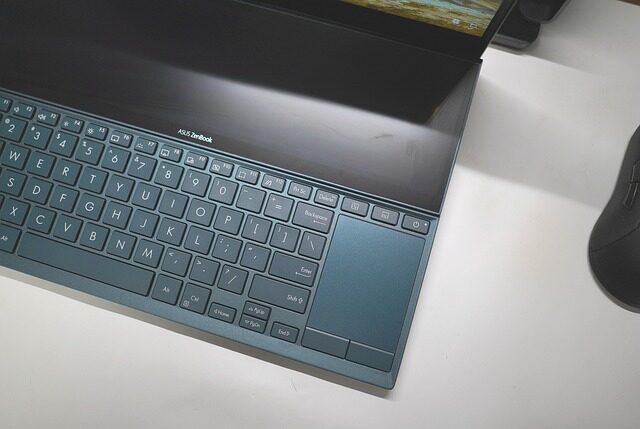
Si estás interesado en sacar el máximo provecho a tu ordenador Mac, un curso de macOS puede ser una excelente inversión. Aprenderás a utilizar tu TrackPad y a dominar sus gestos, lo que te ayudará a navegar por tu Mac de manera eficiente y productiva. En este artículo, te guiamos a través de las características del TrackPad, sus funciones en macOS, y cómo utilizarlo para mejorar tu flujo de trabajo diario.
¿Qué es un TrackPad?
El TrackPad es una superficie táctil que se encuentra en los portátiles de Apple, como el MacBook Pro y el MacBook Air. Su función principal es reemplazar el ratón tradicional, permitiendo a los usuarios controlar el cursor y ejecutar varias acciones mediante gestos multi-táctiles. Más allá de los portátiles, Apple también ofrece el Magic Trackpad, un dispositivo externo que ofrece la misma experiencia para los usuarios de Mac de escritorio.
El uso intuitivo del TrackPad lo convierte en un componente vital para la interacción con macOS. Ya sea desplazándose por páginas web, seleccionando texto o accediendo a las múltiples aplicaciones, el TrackPad es capaz de interpretar diferentes movimientos y gestos para realizar tareas de manera eficiente.
Además, la configuración del TrackPad es altamente personalizable. Los usuarios pueden ajustar la sensibilidad y las funciones de los gestos a través de las Preferencias del Sistema, asegurando que el dispositivo se adapte a sus necesidades y estilos de trabajo individuales.
¿Qué funciones tiene el TrackPad en macOS?
El TrackPad de Mac ofrece una variedad de funciones diseñadas para mejorar la experiencia del usuario. Algunas de estas incluyen:
- Navegación por gestos: deslizar, pellizcar y tocar para interactuar con aplicaciones y contenido.
- Desplazamiento en dos direcciones: vertical y horizontal.
- Función de clic secundario (equivalente al botón derecho de un ratón).
- Gestos de accesibilidad, como Arrastrar con tres dedos o Tocar para hacer clic.
- Funciones avanzadas como Launchpad y Mission Control, accesibles mediante gestos específicos.
Estas funciones hacen del TrackPad un componente imprescindible para el control del cursor en Mac y para ejecutar comandos rápidos sin levantar las manos del dispositivo.
¿Cómo usar gestos del TrackPad y el mouse en la Mac?
Para utilizar el TrackPad de la Mac con eficacia, es crucial familiarizarse con los gestos multi-táctiles. Algunos de los gestos más comunes incluyen:
- Deslizar con dos dedos para desplazarse.
- Pellizcar con dos dedos para hacer zoom.
- Deslizar con cuatro dedos para acceder a Mission Control o mostrar el Escritorio.
Aprender y personalizar estos gestos a través de las Preferencias del Sistema te permite adaptar tu Mac a tu flujo de trabajo, logrando una mayor eficiencia y comodidad al usar tu equipo.

¿Cuáles son los trucos para saber cómo usar el TrackPad del Mac?
Existen varios trucos avanzados para el TrackPad de Mac que pueden hacer tu interacción con macOS aún más fluida. Algunos de estos trucos incluyen:
- Usar un toque con tres dedos para buscar la definición de una palabra.
- Deslizar entre páginas con dos dedos para ir hacia adelante o atrás en tu navegador web.
- Usar un toque firme (Force Click) para activar funciones como Quick Look, que permite previsualizar archivos.
Muchos usuarios desconocen estos trucos, pero son fácilmente aprendibles y aplicables con un poco de práctica.
¿Cómo usar el TrackPad del Mac para aumentar tu productividad?
Optimizar el uso de tu TrackPad puede tener un impacto significativo en tu productividad. Puedes hacerlo mediante:
- Personalización de los gestos para adaptarse a las tareas que realizas con mayor frecuencia.
- Uso de gestos para activar funciones de accesibilidad que simplifiquen la ejecución de tareas.
- Adopción de shortcuts y combinaciones de gestos para acelerar tus flujos de trabajo.
¿Qué aprenderás en el curso de uso de macOS?
Un curso de macOS te enseñará a sacarle el máximo partido a tu TrackPad y a los gestos táctiles. Aprenderás a configurar y personalizar tu TrackPad, conocerás trucos y consejos para usarlo de manera más eficiente, y descubrirás cómo los gestos pueden integrarse en tu trabajo diario para mejorar tu experiencia con macOS.
Dentro del curso, también se abordará la importancia de la ergonomía y cómo el TrackPad puede ayudarte a mantener una postura adecuada para evitar la fatiga y el estrés en la mano y la muñeca.
Además, se proporcionarán recursos como video tutoriales para ofrecer una comprensión práctica de cómo se realizan los gestos y cómo pueden ajustarse a las necesidades del usuario.
Preguntas relacionadas sobre el TrackPad en macOS
¿Qué es un trackpad en Mac?
En Mac, un trackpad es la superficie táctil integrada que funciona como un dispositivo señalador, reemplazando la necesidad de un ratón tradicional. Permite a los usuarios interactuar con el sistema operativo y las aplicaciones a través de gestos y toques.
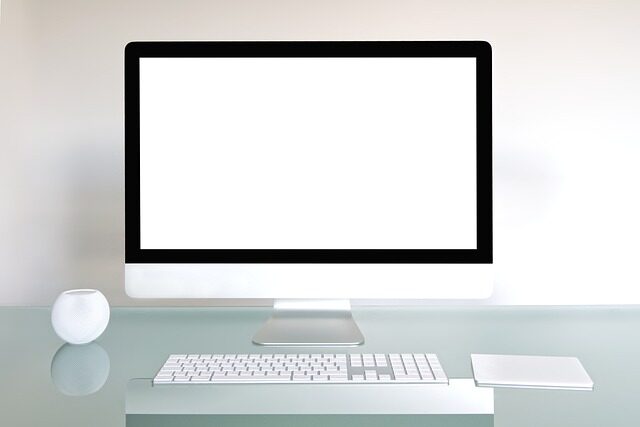
El trackpad en Mac es reconocido por su precisión y capacidad para detectar múltiples puntos de contacto simultáneamente, lo que abre un amplio espectro de posibilidades para la navegación y la interacción.
¿Qué quiere decir trackpad?
Trackpad es un término que se refiere a una superficie táctil que detecta la posición de los dedos del usuario, permitiendo controlar el cursor y ejecutar diversas acciones en la interfaz de usuario de un ordenador portátil o de escritorio.
Este dispositivo es un elemento clave en la experiencia de usuario para la navegación eficiente y la ejecución de comandos complejos a través de gestos sencillos.
¿Qué es el touchpad y para qué sirve?
El touchpad, también conocido como trackpad, es un panel táctil que sirve como dispositivo apuntador en las computadoras portátiles. Su función principal es facilitar el control del cursor y proporcionar una manera práctica de interactuar con el sistema operativo y las aplicaciones sin necesidad de un ratón externo.
El touchpad es fundamental para la portabilidad y la comodidad del usuario, ya que permite trabajar en espacios reducidos y en movimiento.
¿Cómo activar el trackpad en Mac?
Activar el trackpad en Mac es sencillo: normalmente viene habilitado por defecto. Si se desactiva, puedes reactivarlo accediendo a las Preferencias del Sistema, luego a la sección de Trackpad, donde encontrarás la opción de habilitarlo y configurar los gestos y acciones deseadas.
Es importante asegurarse de que el trackpad esté activado para aprovechar todas las funciones multi-táctiles que macOS ofrece.
Si buscas mejorar tu habilidad con el TrackPad, te recomendamos ver el siguiente video tutorial:
En resumen, dominar el TrackPad y sus gestos es esencial para cualquier usuario de Mac que desee trabajar de manera efectiva y productiva. Un curso de macOS puede proporcionarte las habilidades y conocimientos necesarios para aprovechar al máximo este poderoso dispositivo y mejorar significativamente tu interacción diaria con tu equipo Mac.
Deja una respuesta