
Cómo usar Android: Guía para bloquear la pantalla en tu dispositivo
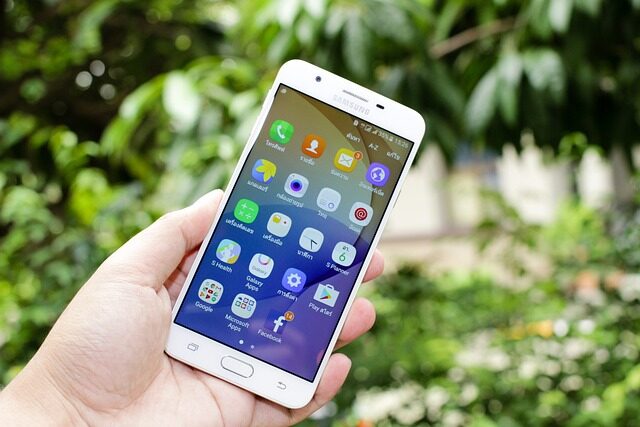
Los dispositivos Android son conocidos por su flexibilidad y personalización, y una de las características más importantes para los usuarios es la seguridad de su información personal. Por ello, aprender a bloquear la pantalla en Android es esencial para mantener la privacidad y evitar el acceso no autorizado.
En este artículo, exploraremos las diferentes opciones de bloqueo de pantalla que ofrece Android, cómo activar la fijación de pantalla y prevenir pulsaciones accidentales. Además, responderemos algunas preguntas frecuentes para ayudarte a elegir el mejor método de bloqueo para tu dispositivo.
¿Cómo bloquear pantalla táctil Android?
El bloqueo de pantalla táctil en dispositivos Android es un procedimiento sencillo que puede proporcionar una capa adicional de seguridad a tus datos. Para realizarlo, sigue estos pasos:
- Dirígete a la aplicación de Configuración de tu dispositivo.
- Selecciona la opción Seguridad o Pantalla de bloqueo, según tu modelo de teléfono.
- Escoge el tipo de bloqueo que prefieras: Deslizar, Patrón, PIN o Contraseña.
Una vez que hayas establecido tu método de bloqueo, la pantalla táctil requerirá la acción específica que hayas elegido para permitir el acceso al contenido del teléfono.
¿Cuáles son las opciones de bloqueo en Android?
Android ofrece una variedad de métodos de bloqueo que se adaptan a las necesidades de seguridad de cada usuario. Entre las opciones más comunes encontramos:
- Deslizar: Es la opción más sencilla y puede no ofrecer mucha seguridad.
- Patrón: Permite dibujar un patrón específico en un cuadro de puntos.
- PIN: Requiere un código numérico de al menos cuatro dígitos.
- Contraseña: Ofrece una protección robusta a través de una combinación de letras, números y símbolos.
- Huella digital: Utiliza el sensor biométrico para dar acceso rápido y seguro al dispositivo.
La elección del mejor método dependerá de tus preferencias personales y del nivel de seguridad que desees implementar en tu dispositivo.
¿Cómo activar la fijación de pantalla en Android?
La fijación de pantalla es una función útil que permite bloquear tu dispositivo en una aplicación específica, y así evitar que se acceda a otras funciones o aplicaciones sin tu permiso. Para activar la fijación de pantalla:
- Ve a Configuración y selecciona Seguridad.
- Busca la opción Fijación de pantalla y actívala.
- Abre la aplicación que deseas fijar y presiona el botón de Recientes.
- Pulsa en el icono de fijar (puede aparecer como un pin o una chincheta).
Para desactivar la fijación, mantén presionados simultáneamente los botones de Atrás y Recientes.
¿Cómo se bloquea la pantalla del celular?
Bloquear la pantalla de tu celular es un proceso que puede efectuarse de diferentes maneras, dependiendo del modelo y la versión de Android que poseas. Los métodos más comunes incluyen:
- Presionar el botón de encendido del dispositivo.
- Activar el bloqueo automático desde Configuración > Pantalla > Temporizador de pantalla.
- Usar opciones avanzadas como el bloqueo mediante doble toque en la pantalla.
Cada uno de estos métodos ayudará a preservar la privacidad y seguridad en el uso cotidiano de tu celular.

¿Qué métodos de desbloqueo existen en Android?
Además de los métodos de bloqueo, Android proporciona diversas formas de desbloqueo que se alinean con las opciones de bloqueo seleccionadas:
- Deslizar: Simplemente deslizando el dedo sobre la pantalla.
- Patrón: Dibujando el patrón previamente establecido.
- PIN: Introduciendo el código numérico configurado.
- Contraseña: Escribiendo la contraseña elegida.
- Huella digital: Colocando el dedo en el sensor biométrico.
Estos métodos están diseñados para ofrecerte flexibilidad y conveniencia, manteniendo al mismo tiempo la seguridad del dispositivo.
¿Cómo prevenir pulsaciones accidentales en Android?
Las pulsaciones accidentales pueden causar acciones no deseadas en tu dispositivo. Para prevenirlas:
- Activa la opción Modo de bolsillo o Protección de pantalla si tu teléfono la tiene disponible.
- Habilita la fijación de pantalla cuando estés utilizando una aplicación para restringir el acceso a otras funciones.
- Utiliza una fundas de calidad que ofrezca un margen alrededor de la pantalla táctil, reduciendo así las pulsaciones no intencionadas.
Configurar estas opciones aumentará la protección contra toques accidentales, especialmente cuando llevas el teléfono en tu bolsillo o bolso.
Preguntas frecuentes sobre el bloqueo de pantalla en Android
¿Cómo bloquear la pantalla en Android?
Para bloquear la pantalla en Android, puedes utilizar el botón de encendido de tu dispositivo o configurar el bloqueo automático desde las opciones de Pantalla en la Configuración. Establece el método de bloqueo de tu preferencia, como patrón, PIN o contraseña, para asegurar tus datos.
Es importante seleccionar un método que equilibre comodidad y seguridad según tus necesidades. Recuerda que la pantalla de bloqueo es la primera defensa contra el acceso no autorizado a tu teléfono.
¿Cómo bloquear pantalla táctil Android?
El bloqueo de la pantalla táctil en Android se realiza a través de las opciones de seguridad en la Configuración del dispositivo. Elige un método de bloqueo que requiera una acción específica para desbloquear la pantalla táctil, como ingresar un PIN, dibujar un patrón o utilizar la huella digital.
Configurar correctamente el bloqueo de la pantalla táctil es esencial para proteger tu privacidad y evitar el acceso no deseado a tu teléfono móvil.
¿Cómo se bloquea la pantalla del celular?
Existen diversos métodos para bloquear la pantalla del celular. Puedes presionar el botón de encendido, configurar el bloqueo automático en la Configuración de pantalla, o usar funciones avanzadas como el bloqueo mediante gestos o sensores. La elección del método dependerá de las características de tu dispositivo y tus preferencias personales.
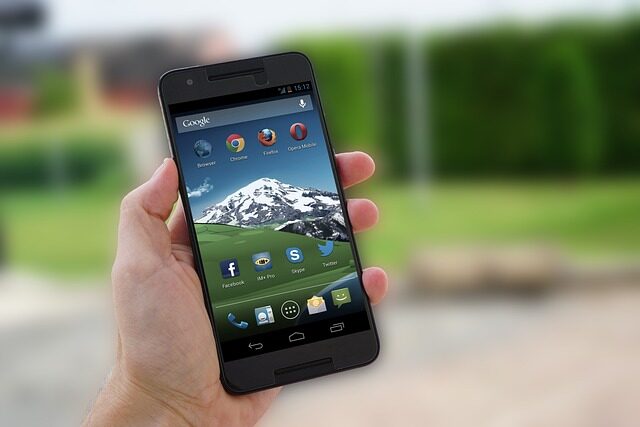
Recuerda que mantener la pantalla del celular bloqueada cuando no esté en uso, es una práctica de seguridad recomendada.
¿Cómo bloquear la pantalla encendida?
Para bloquear la pantalla encendida de tu Android, una opción es utilizar el bloqueo automático. Ve a Ajustes > Pantalla > Temporizador de pantalla y selecciona el intervalo de tiempo tras el cual deseas que la pantalla se bloquee automáticamente.
También puedes activar funciones como Smart Lock, que desbloquea el dispositivo en situaciones de confianza, como cuando estás en tu hogar, pero lo mantiene bloqueado en otros contextos.
Este artículo ha sido diseñado para ofrecerte una guía completa sobre las distintas maneras de bloquear la pantalla en tu dispositivo Android, asegurando así la seguridad de tu información personal. Sigue estas recomendaciones para disfrutar de todas las funcionalidades de tu dispositivo con la tranquilidad de saber que está protegido.

Deja una respuesta