
Cómo iniciar sesión en Zoom desde el celular: guía paso a paso
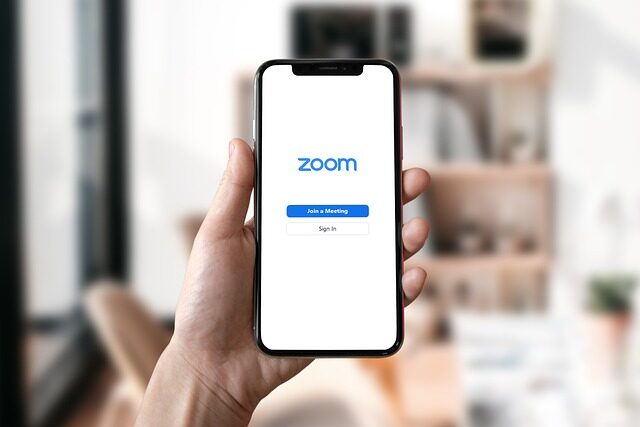
Zoom se ha convertido en una herramienta esencial para la comunicación en línea, especialmente cuando utilizamos dispositivos móviles. Su interfaz amigable y la posibilidad de conectarse con personas en cualquier parte del mundo hacen de Zoom una aplicación indispensable para reuniones virtuales, ya sea para trabajo, estudio o socializar.
Si estás buscando una forma de iniciar sesión en Zoom desde tu celular, este artículo te guiará paso a paso en el proceso, asegurándote de que puedas sacarle el máximo provecho a esta plataforma desde la comodidad de tu dispositivo móvil.
¿Cómo iniciar sesión en Zoom desde tu celular?
El proceso de inicio de sesión en Zoom desde un dispositivo móvil es sencillo. Primero, asegúrate de tener descargada la aplicación Zoom Cloud Meetings desde tu tienda de aplicaciones. Una vez instalada, sigue estos pasos:
- Abre la aplicación de Zoom en tu celular.
- Toca el botón "Iniciar sesión".
- Ingresa tu correo electrónico y contraseña.
- Presiona el botón "Iniciar sesión" para acceder a tu cuenta de Zoom.
Si no tienes una cuenta, puedes crear una directamente desde la aplicación. Simplemente selecciona "Registrarse" y completa el formulario con tus datos personales.
Una vez dentro de la aplicación, podrás unirte a reuniones existentes o programar nuevas. La interfaz te permitirá gestionar tus contactos y configurar tu perfil de usuario para una experiencia personalizada en Zoom.
¿Cómo usar Zoom en celulares para reuniones?
Para usar Zoom en tu celular con el fin de unirte a reuniones, sigue estos pasos:

- Abre la aplicación de Zoom.
- Selecciona "Unirse a una reunión" si tienes el ID de la reunión.
- Ingresa el ID de la reunión y tu nombre.
- Configura tus preferencias de audio y video antes de unirte.
- Presiona "Unirse a la reunión" para participar.
Si deseas crear una nueva reunión, selecciona la opción "Nueva reunión" y sigue las instrucciones para configurarla y enviar las invitaciones a los participantes.
¿Como descargar Zoom en el celular?
Descargar Zoom en tu celular es un proceso muy simple:
- Accede a la tienda de aplicaciones de tu dispositivo (Google Play Store para Android o App Store para iOS).
- Utiliza la barra de búsqueda para encontrar "Zoom Cloud Meetings".
- Selecciona la aplicación y toca "Instalar" o "Obtener".
La aplicación se descargará e instalará automáticamente en tu celular.
¿Como entrar a una reunión de Zoom?
Para entrar a una reunión de Zoom desde tu celular, debes tener el ID de la reunión o un enlace de invitación. Si tienes el ID:
- Abre la aplicación Zoom.
- Toca en "Entrar a una reunión".
- Introduce el ID de la reunión y tu nombre.
- Configura tus opciones de audio y video.
- Toca "Entrar a la reunión".
Si recibiste un enlace de invitación, simplemente toca el enlace, y la aplicación Zoom se abrirá automáticamente llevándote directo a la reunión.
¿Como hacer una reunión en Zoom desde el celular?
Crear una reunión en Zoom desde el celular es igualmente intuitivo:

- Abre la aplicación y toca "Nueva reunión".
- Elige si deseas que la reunión sea con video o sin video.
- Configura las opciones de la reunión según tus preferencias.
- Toca "Iniciar una reunión" y espera a que se unan los participantes.
Recuerda compartir el ID de reunión o el enlace de invitación con los participantes que quieras que se unan.
¿Como usar Zoom sin descargar en el celular?
Si prefieres no descargar la aplicación, puedes usar Zoom desde el navegador de tu celular:
- Abre el navegador y dirígete a la página oficial de Zoom.
- Selecciona "Unirse a una reunión" e introduce el ID de la reunión.
- Ingresa tu nombre y toca "Unirse".
Es posible que te pida descargar la aplicación, pero puedes declinar y continuar desde el navegador.
Tips para aprovechar Zoom desde el celular al máximo
Aquí algunos consejos para optimizar tu experiencia con Zoom en el celular:
- Usa auriculares para una mejor calidad de audio.
- Asegúrate de tener una conexión a internet estable.
- Aprende a utilizar las funciones de chat, compartir pantalla y grabación.
- Configura tu perfil con una foto y nombre para ser fácilmente reconocido.
Además, personaliza tus configuraciones de fondo y video para una experiencia más profesional durante las reuniones.
Para ilustrar mejor cómo descargar y usar Zoom en tu celular, te mostramos el siguiente video:

Preguntas relacionadas sobre el uso de Zoom en celulares
¿Cómo iniciar sesión en Zoom en el celular?
Para iniciar sesión en Zoom en el celular, descarga la aplicación, abre la app y selecciona "Iniciar sesión". Ingresa tus credenciales y estarás listo para usar Zoom.
No olvides verificar tu conexión a internet y tener actualizada la aplicación para evitar dificultades técnicas.
¿Cómo se utiliza el Zoom en el celular?
Utilizar Zoom en el celular es sencillo: abre la aplicación, únete a una reunión con el ID o enlace proporcionado, o crea una nueva reunión y comparte los detalles con los participantes.
Configura tu audio y video antes de entrar a la reunión para asegurarte de que todo funciona correctamente.
¿Cómo se usa el Zoom en el celular?
El uso de Zoom en el celular es intuitivo: descarga la app, inicia sesión y utiliza las opciones de "Nueva reunión", "Unirse", "Programar" o "Compartir pantalla" para tus reuniones.

Es importante familiarizarse con las configuraciones de la aplicación para aprovechar todas sus funciones.
¿Cómo se inicia una sesión en Zoom?
Iniciar una sesión en Zoom requiere tener una cuenta. Una vez con la aplicación abierta en tu celular, toca "Iniciar sesión", introduce tu correo electrónico y contraseña, y estarás en la pantalla principal de tu cuenta.
Desde allí, podrás gestionar tus reuniones, contactos y configuración personal.
Deja una respuesta