
Guía práctica: cómo utilizar la función VLOOKUP de Excel
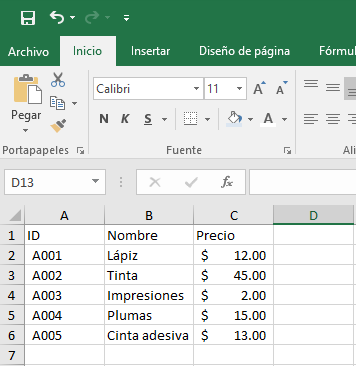
Las hojas de cálculo de Excel son herramientas fundamentales en el análisis de datos y la gestión de la información. Entre sus funciones más poderosas y utilizadas se encuentra el VLOOKUP, una fórmula esencial que facilita la búsqueda y referencia de datos en grandes tablas. A continuación, exploraremos cómo sacar el máximo provecho de esta función y cómo evitar errores comunes al utilizarla.
El VLOOKUP, o búsqueda vertical, permite localizar datos en una columna y retornar un valor de otra columna en la misma fila. Pero, ¿cómo se hace esto de manera efectiva? En este artículo, proporcionaremos una guía detallada sobre Excel Tips: Cómo Usar la Función VLOOKUP de Excel para que puedas integrarla en tu próxima tarea con Excel.
Cómo usar VLOOKUP en Excel: una guía paso a paso
Para comenzar a utilizar la función VLOOKUP en Excel, es importante comprender su sintaxis básica y los pasos para su implementación. Aquí te explicamos el proceso con claridad:
Un ejemplo práctico podría ser buscar el salario de un empleado por su número de identificación. Esto se logra fácilmente con VLOOKUP, proporcionando notables beneficios en términos de tiempo y eficacia en la gestión de datos.
¿Qué es VLOOKUP en Excel?
La función VLOOKUP es una de las herramientas más valiosas en Excel para buscar datos de manera vertical. Su nombre proviene del inglés "Vertical Lookup" y es especialmente útil cuando trabajas con tablas grandes donde necesitas encontrar correspondencias entre columnas.
El VLOOKUP puede parecer intimidante al principio, pero su lógica es bastante simple. Consiste en buscar un valor específico en la primera columna de un rango y devolver un valor en la misma fila de una columna especificada. Esta función de Excel simplifica la búsqueda de información y reduce significativamente la posibilidad de cometer errores humanos.
¿Cómo se utiliza VLOOKUP en Excel?
La utilización de VLOOKUP en Excel sigue una estructura clara. Su sintaxis es =VLOOKUP(lookup_value, table_array, col_index_num, [range_lookup]), donde cada argumento tiene un propósito específico:
Es crucial que el valor que estás buscando esté en la primera columna del rango seleccionado, de lo contrario, VLOOKUP no funcionará correctamente.
¿Cómo hacer VLOOKUP en Excel con dos hojas de cálculo?
Realizar un VLOOKUP entre dos hojas de cálculo es una tarea común en Excel. El proceso es similar al uso de VLOOKUP dentro de una sola hoja, con la diferencia de que debes referenciar correctamente la hoja donde se encuentra tu rango de búsqueda.
Usar VLOOKUP entre hojas permite centralizar la información y mejorar la organización de tus datos.
¿Cómo hacer VLOOKUP en Excel con dos libros de trabajo?
Hacer un VLOOKUP entre dos libros de trabajo es también posible y sigue un principio similar al de trabajar con dos hojas.
Recuerda que para que VLOOKUP funcione entre libros de trabajo, ambos archivos deben estar abiertos.
Consejos para usar la función VLOOKUP de manera eficiente
Para sacar el máximo partido de VLOOKUP, sigue estos consejos:
Implementar estos Excel Tips: Cómo Usar la Función VLOOKUP de Excel hará que tus búsquedas sean más rápidas y precisas.
Errores comunes en la función VLOOKUP
Ocasionalmente, al utilizar VLOOKUP, podrías encontrar errores. Algunos de los más comunes son:
Conocer estos errores y cómo solucionarlos es esencial para trabajar eficientemente con VLOOKUP.
Limitaciones de VLOOKUP en Excel
Aunque VLOOKUP es extremadamente útil, tiene algunas limitaciones:
Es importante tener en cuenta estas limitaciones para determinar si VLOOKUP es la mejor opción para tu tarea particular.
Un excelente video que complementa esta guía es este tutorial, donde se explica visualmente cómo utilizar la función VLOOKUP:
Preguntas relacionadas sobre el uso eficaz de VLOOKUP en Excel
How to use VLOOKUP in Excel step by step?
Para usar VLOOKUP en Excel paso a paso, comienza seleccionando la celda en la que deseas que aparezca el resultado. Luego, escribe la fórmula =VLOOKUP(), e ingresa los cuatro argumentos necesarios: el valor que buscas, el rango de la tabla donde buscarás, el número de columna para el valor que deseas extraer y, finalmente, si la búsqueda será por coincidencia exacta o aproximada. Asegúrate de que los datos estén estructurados correctamente para que VLOOKUP funcione.
Un ejemplo sería: =VLOOKUP("Smith", A1:B100, 2, FALSE), que buscará "Smith" en el rango A1:A100 y devolverá el valor correspondiente de la columna B.
How could you effectively use the VLOOKUP function?
Para utilizar efectivamente la función VLOOKUP, debes comprender claramente los datos que estás manejando y cómo están organizados. Usar referencias absolutas para tu rango de datos evitará errores al copiar y pegar la función. También es vital verificar que la columna que buscas esté a la izquierda de la columna de la que deseas extraer el dato. Además, considera usar VLOOKUP con otras funciones y herramientas de Excel para análisis de datos más complejos.
What are the three rules for VLOOKUP?
Las tres reglas críticas para el uso de VLOOKUP son:
How do you enter a formula using the VLOOKUP function?
Para introducir una fórmula usando la función VLOOKUP, posiciona el cursor en la celda donde deseas ver el resultado y escribe =VLOOKUP(). Entre paréntesis, proporciona los argumentos necesarios separados por comas. Si necesitas una coincidencia exacta, el cuarto argumento debe ser FALSE; si es suficiente con una aproximada, usa TRUE. Asegúrate de seguir el formato adecuado y verificar la precisión de tus datos para obtener resultados correctos.
Recuerda que en el mundo de Excel, la práctica y la experimentación son claves. Utiliza estos consejos y mejora tu habilidad para manejar datos con confianza utilizando la función VLOOKUP.
Deja una respuesta