
Dominando Microsoft Excel 2010: Crea tu tabla dinámica paso a paso
Microsoft Excel 2010 es una herramienta poderosa de Microsoft que ha transformado la forma en que las organizaciones y los individuos manejan y analizan datos. Entre sus numerosas funciones, una de las más destacadas y útiles son las tablas dinámicas. Este artículo está diseñado para enseñarte qué es una tabla dinámica y cómo puedes crear una en Excel 2010 con facilidad, además de proporcionarte consejos adicionales y recursos para dominar su uso.
¿Qué es una tabla dinámica y para qué sirve en Excel?
Una tabla dinámica en Excel es una herramienta excepcionalmente versátil que te permite resumir grandes cantidades de datos en un formato conciso y fácil de analizar. Con una tabla dinámica, puedes agrupar, ordenar, contar, y totalizar tus datos de maneras que serían tediosas y complicadas si se hicieran manualmente. Su principal ventaja es la capacidad de reorganizar los datos de forma que puedas obtener diferentes perspectivas y hallar tendencias y patrones ocultos en la información que manejas.
Además de simplificar el análisis de datos, una tabla dinámica también sirve para crear informes en Excel que son actualizables con tan solo unos pocos clics. Esto es esencial para las empresas que necesitan informes periódicos sobre ventas, inventarios o cualquier otro tipo de datos cuantitativos.
La visualización de datos en Excel también se ve potenciada gracias a las tablas dinámicas, ya que permiten crear gráficos dinámicos que se actualizan al modificar los filtros y campos en la tabla. Esto te permite presentar la información de manera clara y convincente a tus colegas o clientes.
¿Cómo hacer una tabla dinámica en Excel?
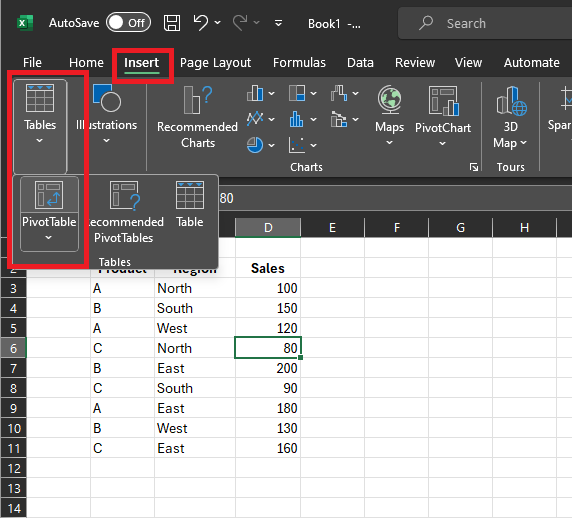
Crear una tabla dinámica en Excel 2010 es un proceso sencillo una vez que conoces los pasos básicos. Comienza seleccionando el rango de celdas que contienen los datos que deseas analizar y luego dirígete a la pestaña de Insertar para seleccionar la opción de tabla dinámica. Excel te pedirá confirmar el rango de datos y luego elegirás dónde deseas que se coloque la tabla dinámica, ya sea en una hoja nueva o en una existente.
Una vez creada la tabla, Excel te mostrará una lista de campos que puedes agregar a tu tabla para comenzar a construir tu análisis. Por ejemplo, si tienes una lista de ventas, puedes agregar el campo de vendedor al área de filas y el campo de total de ventas al área de valores para obtener un resumen de ventas por vendedor.
Recuerda que puedes ajustar tu tabla dinámica en cualquier momento, agregando, eliminando o moviendo campos según sea necesario para refinar tu análisis.
¿Cuáles son los 6 pasos para crear una tabla dinámica?
¿Cómo conectarse a un origen de datos externo en Excel?
Además de analizar datos que ya se encuentran en una hoja de Excel, puedes conectar tu tabla dinámica a un origen de datos externo. Para hacer esto, en la misma ventana donde creas la tabla dinámica, selecciona la opción de usar una fuente de datos externa. Excel te mostrará entonces las opciones para conectarte, ya sea a bases de datos, servicios web u otras fuentes.
Una vez que estableces la conexión y seleccionas los datos deseados, podrás trabajar con ellos en tu tabla dinámica como si estuvieran directamente en tu hoja de Excel. Esto es especialmente útil para grandes conjuntos de datos que son actualizados regularmente, como bases de datos de clientes o de productos.
Es importante que asegures que tu conexión a datos externos esté siempre actualizada para garantizar la precisión de tus análisis y reportes.
¿Qué recursos existen para aprender más sobre tablas dinámicas?
Microsoft ofrece una variedad de recursos para aquellos que desean profundizar en sus conocimientos sobre tablas dinámicas en Excel. Puedes encontrar tutoriales en línea, guías detalladas y cursos de formación tanto gratuitos como de pago.
Además, hay una comunidad activa de usuarios de Excel en foros y redes sociales que puede ser de gran ayuda para resolver dudas y compartir consejos y trucos. Los videos tutoriales son otra excelente forma de aprender, ya que ofrecen una visión clara y práctica del proceso de creación y manejo de tablas dinámicas.
Por ejemplo, aquí tienes un vídeo que muestra de manera sencilla cómo se puede crear una tabla dinámica en Excel 2010, perfecto para reforzar lo aprendido en este artículo.
¿Cómo dar formato a una tabla dinámica en Excel 2010?
Dar formato a una tabla dinámica es fundamental para que la información sea fácil de leer y entender. Excel 2010 proporciona muchas opciones de formato, incluyendo estilos predefinidos y la capacidad de cambiar colores, fuentes y ajustes de las celdas.
Además, puedes aplicar formatos numéricos específicos a tus datos para mejorar su claridad, como mostrar valores monetarios con símbolos de moneda o ajustar el número de decimales en porcentajes.
Una herramienta particularmente útil en Excel 2010 es la opción de Formato Condicional, que te permite aplicar formatos que cambian en función del valor de la celda, como resaltar con colores los valores más altos o más bajos.
Preguntas relacionadas sobre las tablas dinámicas en Excel
¿Cómo crear tabla dinámica en Excel 2010?
Para crear una tabla dinámica en Excel 2010, selecciona las celdas con los datos que deseas analizar, ve a la pestaña Insertar y elige Tabla Dinámica. Luego, define el rango de datos y elige la ubicación para la tabla. Finalmente, agrega y organiza los campos necesarios para tu análisis.
Es una herramienta intuitiva y flexible que te permitirá adaptar tus informes a las necesidades específicas de tu análisis de datos.
¿Cómo crear una tabla dinámica en Excel?
Independientemente de la versión de Excel que uses, la creación de una tabla dinámica sigue un proceso similar. Selecciona tu rango de datos, navega hasta la pestaña Insertar y elige la opción de Tabla Dinámica. Luego, agrega campos a las distintas áreas para estructurar tu informe.
Este proceso es esencial para el análisis de datos en Excel y permite generar informes dinámicos y personalizables.
¿Cómo dar formato a una tabla dinámica en Excel 2010?
Para dar formato a tu tabla dinámica en Excel 2010, utiliza las opciones de Estilos de Tabla Dinámica para aplicar un diseño predefinido. Puedes personalizar aún más el formato ajustando los estilos de celdas y aplicando formato condicional para resaltar información importante.
Estas opciones de formato te ayudarán a presentar tus datos de una manera más clara y profesional.
¿Cómo puedes crear una tabla dinámica?
Crear una tabla dinámica es tan sencillo como seleccionar tus datos, ir a la pestaña Insertar, y elegir la opción de Tabla Dinámica. Define el rango y la ubicación de la tabla, y luego simplemente arrastra y suelta los campos en las áreas apropiadas para moldear tu informe.
Recuerda que las tablas dinámicas son una de las herramientas más poderosas en Excel para el análisis de datos y la creación de informes convincentes.
Las tablas dinámicas son una parte esencial de Microsoft Excel y una habilidad fundamental para cualquiera que trabaje con análisis de datos. Con la práctica y el uso de los recursos adecuados, puedes convertirte en un experto en tablas dinámicas y aprovechar todo el potencial de Excel 2010 para tus necesidades de análisis de datos.
Deja una respuesta